
【クソゲー】ポケマスやってみた感想「これでいいのか任天堂」
ERA
iPad Gamer
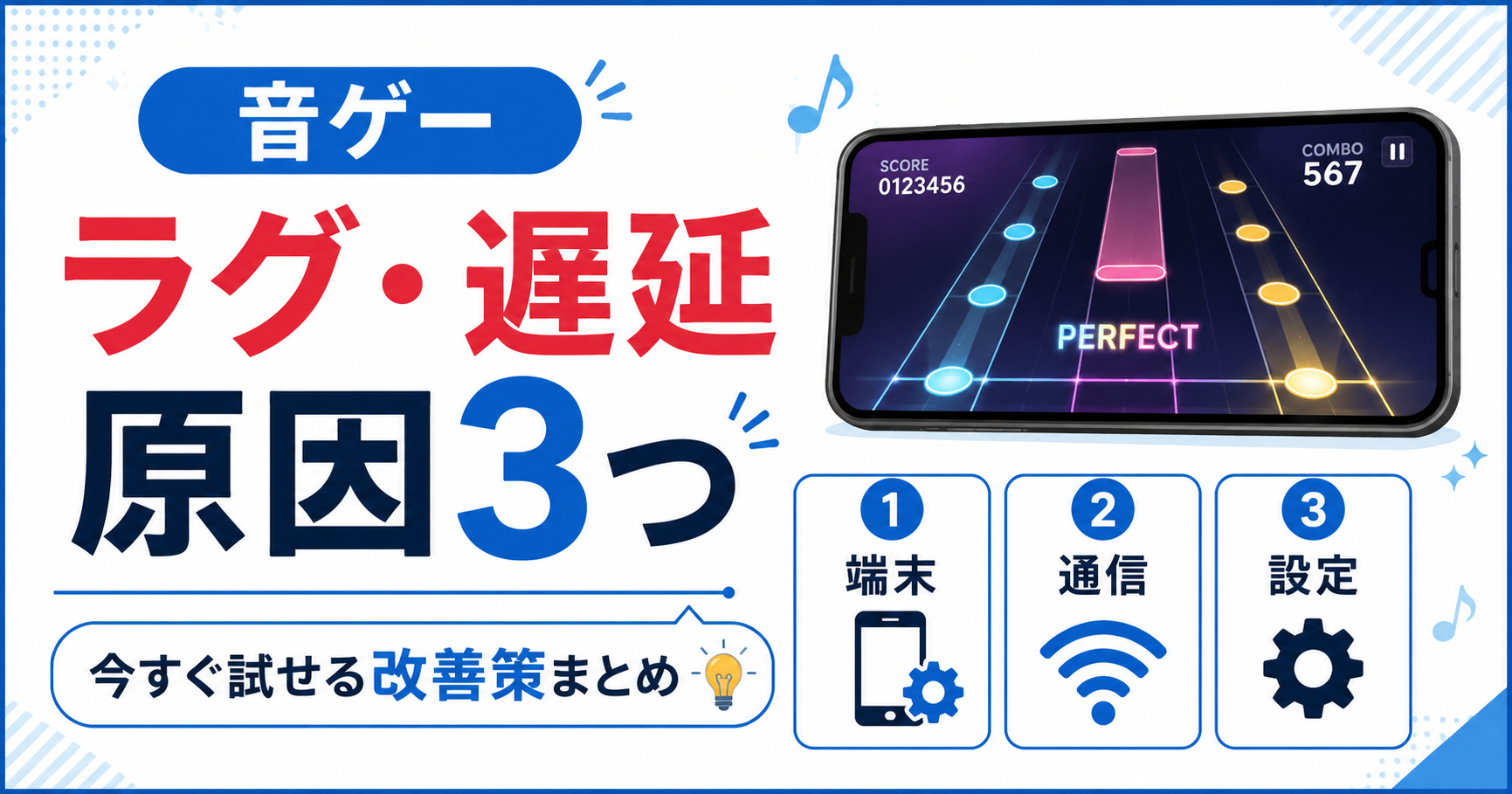
「なんかプレイしてると判定がズレる…」「フリックが反応しないときがある…」
音ゲーをやっていると、こういう悩みってよく出てきますよね。
僕も最初は「自分の腕が悪いのかな」と思っていました。
でも試行錯誤していくうちに、端末や設定の問題が原因のことが多いとわかってきたんですよね。
しかも厄介なのは、ラグにも種類があって、原因を切り分けないまま設定を変えると「何が効いたかわからない」状態になること。
僕は最初それをやって、余計に混乱した経験があります。
この記事では、ラグの種類を3つに分けて、それぞれのチェックポイントと改善策をまとめます。
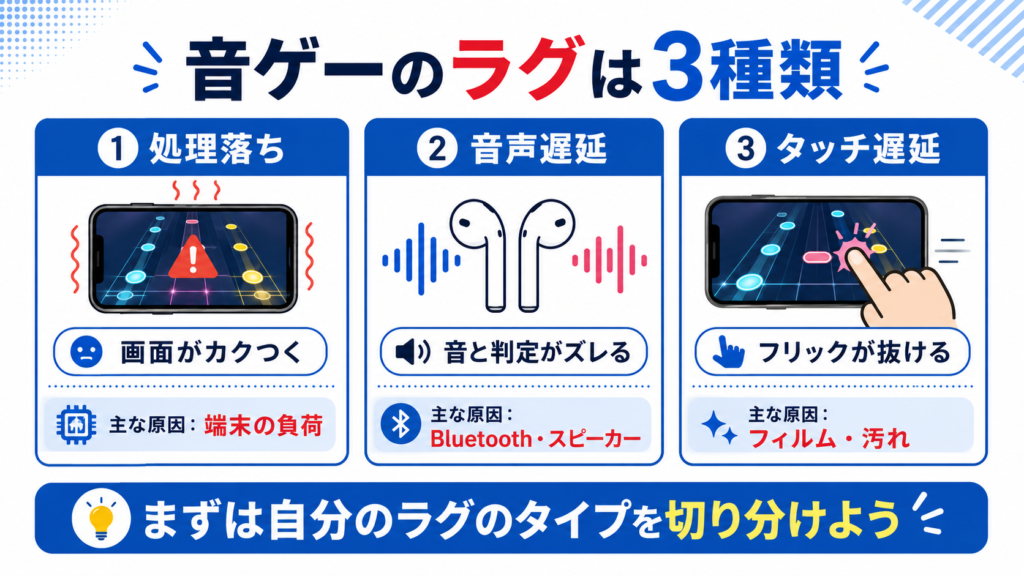
音ゲーのラグは、大きく3つに分けられます。
| 種類 | 症状 | 主な原因 |
|---|---|---|
| ①処理落ち | 画面がカクカクする・コマ送りになる | 端末の処理能力不足 |
| ②音声遅延 | 音と画面のタイミングがズレる | Bluetoothイヤホン・スピーカー |
| ③タッチ遅延 | タップ・フリックの反応が遅い | フィルムの種類・画面の汚れ |
自分のラグがどのタイプかを把握するのが、改善の第一歩です。
ラグ対策は、全部を一気に直そうとするより、原因を分けて1つずつ試すほうが進めやすいです。
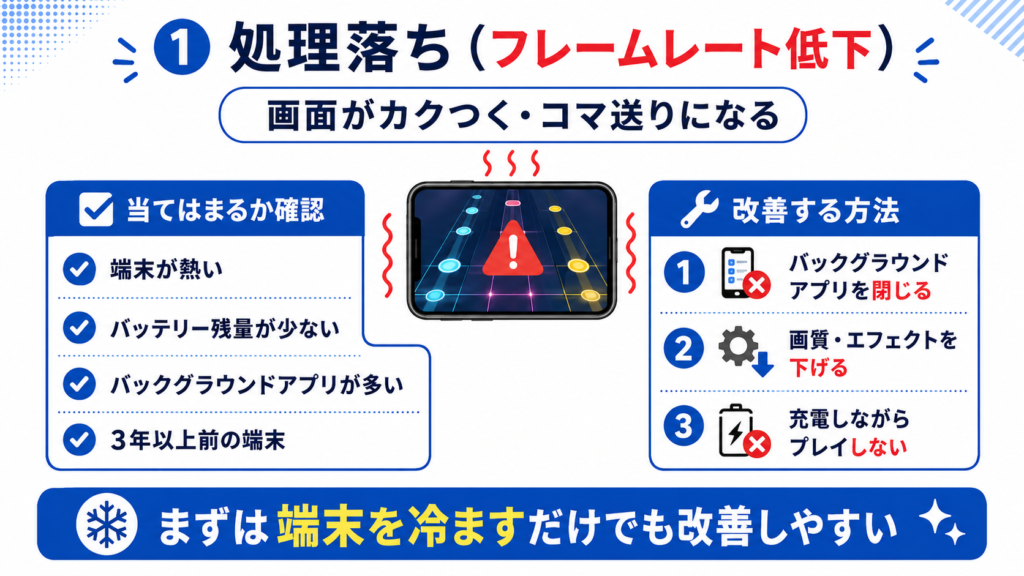
以下に当てはまるものがあると、処理落ちの可能性が高いです。
端末が熱くなっている状態だと、設定を変えても安定しにくいことがあります。
まず端末を冷ましてからプレイするだけで、改善することもあります。
❶ バックグラウンドアプリを終了する
ゲームを起動する前に、他のアプリを閉じましょう。
特に動画アプリやSNSは処理を食います。
❷ 画質・エフェクト設定を下げる
多くの音ゲーには、グラフィック品質を調整する設定があります。
「低」や「パフォーマンス優先」に変えると、カクつきが改善することがあります。
僕も試してみたところ、設定を変えただけでカクつきが明らかに減った場面がありました。
画質を下げることに抵抗があるかもしれませんが、まず試してみる価値はあります。
❸ 充電しながらプレイしない
充電と処理が同時に走ると、端末が発熱しやすくなります。
プレイ前に充電を済ませて、フルバッテリー状態で始めるのがベストです。
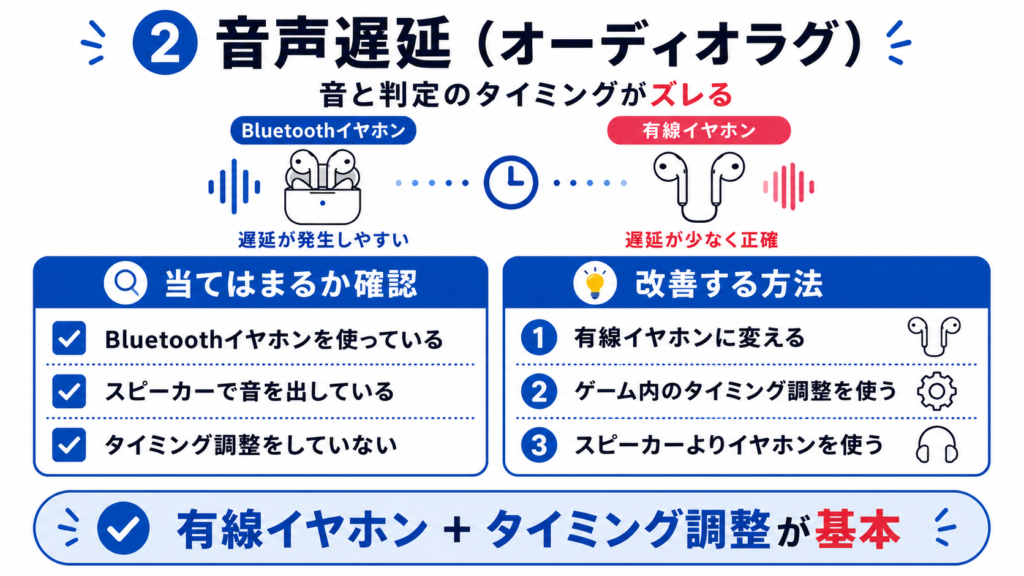
Bluetoothイヤホンは、信号を無線で飛ばす仕組み上、どうしても遅延が生じます。
一般的なコーデック(A2DP)では、約100〜300msの遅延が発生することも。
音ゲーの1フレームが約16msであることを考えると、これは判定に直接影響するレベルです。
❶ 有線イヤホンに変える
有線イヤホンなら、Bluetooth特有の遅延がほぼゼロになります。
僕も試してみたら、音のズレが気になりにくくなって、判定がスッとはまる感覚が増しました。
最近のスマホはイヤホンジャックがないものも多いので、USB-C変換アダプタが必要な場合もあります。
❷ ゲーム内の「タイミング調整」を使う
多くの音ゲーには、判定タイミングをズラせる機能があります。
「オーディオオフセット」「タイミング補正」などの名前で設定メニューにあることが多いです。
有線に変えた上でこの設定も合わせると、より精度が高くなります。
❸ スピーカーよりイヤホンを使う
スピーカーは音が遅れて届きやすいです。
有線イヤホンを使うだけで、判定がぐっと改善することがあります。
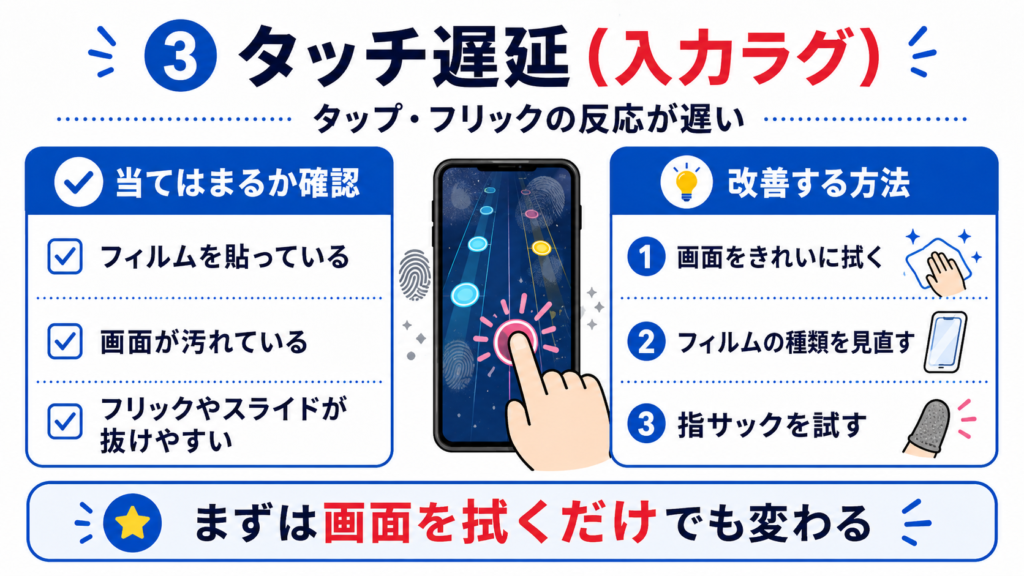
❶ 画面をきれいに拭く
意外と見落としがちなのが、画面の汚れです。
皮脂や水分が付着していると、タッチ感度が落ちます。
マイクロファイバークロスで拭くだけで改善することも多いです。
実際に試したら、タップやフリックの抜けが減ったと感じたことがありました。
❷ フィルムの種類を見直す
ガラスフィルムはタッチ精度が高いですが、指が引っかかる素材だと操作感が落ちます。
アンチグレアフィルムは滑りが改善するケースがあり、音ゲーと相性がいいと言われています。
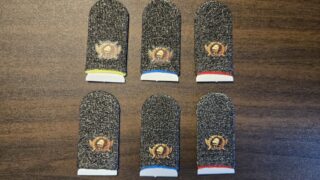
❸ 指サックを試す
手汗でタッチが不安定な場合、指サックが有効です。
素材によって滑り具合が異なるので、自分に合うものを選びましょう。
ラグの改善は、一気に全部やる必要はありません。
❶ まず自分のラグがどのタイプか確認する
❷ 設定や環境から試せることを試す
❸ それでも改善しなければ機器(イヤホン・端末・フィルム)を見直す
この順番で進めると、何が効いたかわかりやすくなります。
無駄な出費も減らせます。
音ゲーのラグって、「自分が下手だから」じゃないことが多いです。
設定や環境を整えるだけで、驚くほどプレイしやすくなることがあります。
まずは上のチェックリストで、自分のラグがどのタイプかを確認してみてください。
音声遅延が気になっているなら、有線イヤホンへの切り替えが一番効果を実感しやすいです。
タッチ遅延なら、まず画面を拭くだけで変わることもあるので、今すぐ試せます。